← ReefTracker-Startseite · English
Zuletzt aktualisiert: 25. August 2026 · gilt für Version 1.3.2
ReefTracker ist dein Offline-Begleiter für Riffaquarien auf Android und iOS. Die App vereint Wasserwerte, Dosierung, Wartung und Aquarientechnik. Alles wird auf deinem Gerät gespeichert, sofern du dich nicht selbst für ein Backup in Google Drive oder iCloud Drive entscheidest – ohne Konto, Cloud-Pflicht und Werbung. Dieses Handbuch führt dich durch alle Bereiche der App.
Mit PRO markierte Funktionen gehören zu ReefTracker Pro. Wenn du die App installiert hast, bevor Pro eingeführt wurde, besitzt du die Founder Edition: Alle damals vorhandenen Funktionen bleiben für dich dauerhaft kostenlos (siehe Editionen). Mit EXPERIMENTELL markierte Funktionen bleiben verborgen, bis du sie auf dem Willkommensbildschirm oder später unter Einstellungen → Experimentell aktivierst.
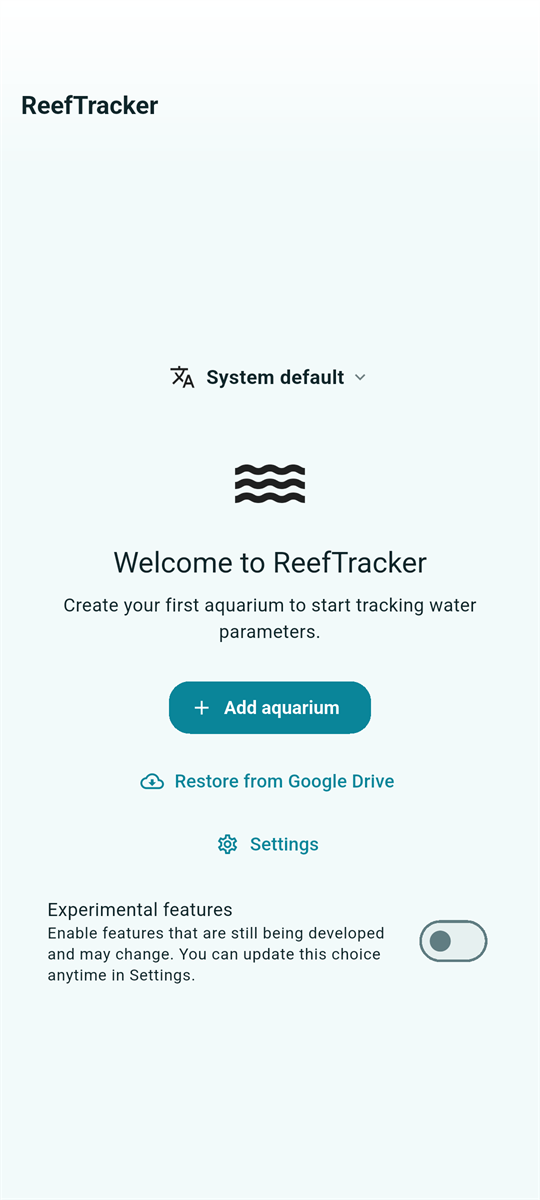
Wähle beim ersten Start deine Sprache und erstelle dein erstes Aquarium. Experimentelle Funktionen sind standardmäßig ausgeschaltet. Der unaufdringliche Schalter unter Einstellungen auf dem Willkommensbildschirm aktiviert sie auf Wunsch; später findest du dieselbe Auswahl unter Einstellungen → Experimentell. Wähle als Beckentyp ein reines Fischbecken, Weichkorallen, LPS, SPS oder ein Mischriff. ReefTracker setzt dazu passende Parameter und Sollbereiche. Solange du einen Bereich nicht selbst anpasst, folgt er den Empfehlungen des Beckentyps. Du kannst den Typ später ändern und jeden Bereich jederzeit individuell festlegen. Trage das Beckenvolumen für die Dosierrechner ein, optional auch Hersteller/Modell und Startdatum.
Eine kurze Funktionstour zeigt anschließend weniger offensichtliche Bedienelemente in der oberen Leiste. Du kannst sie unter Einstellungen → Tour erneut abspielen wiederholen.
Vier Bereiche sind immer sichtbar. Wenn du experimentelle Funktionen aktivierst, kommt Geräte als fünfter hinzu. Mit Ausnahme der Einstellungen beziehen sich alle Bereiche auf das aktuell in der oberen Leiste angezeigte Aquarium:
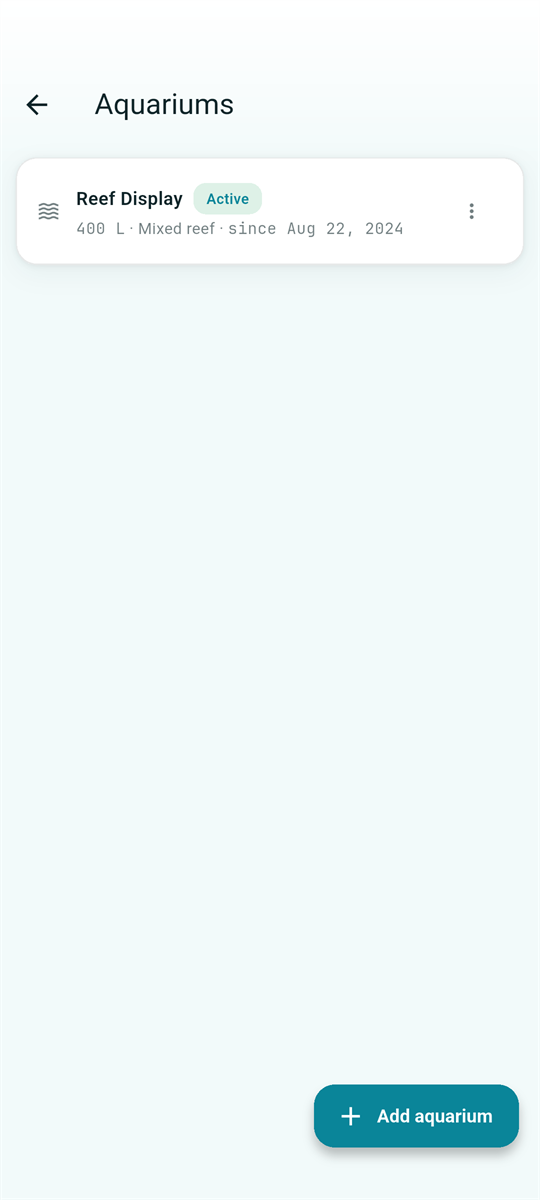
Tippe in der oberen Leiste auf den Aquariennamen, um das Becken zu wechseln oder die Liste zu öffnen. Jede Zeile zeigt den farbigen Zustandswert und den Zeitpunkt des letzten Tests; veraltete Werte werden gelb. Jedes Aquarium besitzt eigene Parameter, Sollbereiche, Verläufe, Dosierpläne und Wartungsaufgaben. Standard umfasst zwei Aquarien, etwa Haupt- und Quarantänebecken; unbegrenzt viele sind PRO. Beim Löschen musst du bestätigen und kannst die Aktion anschließend kurz rückgängig machen.
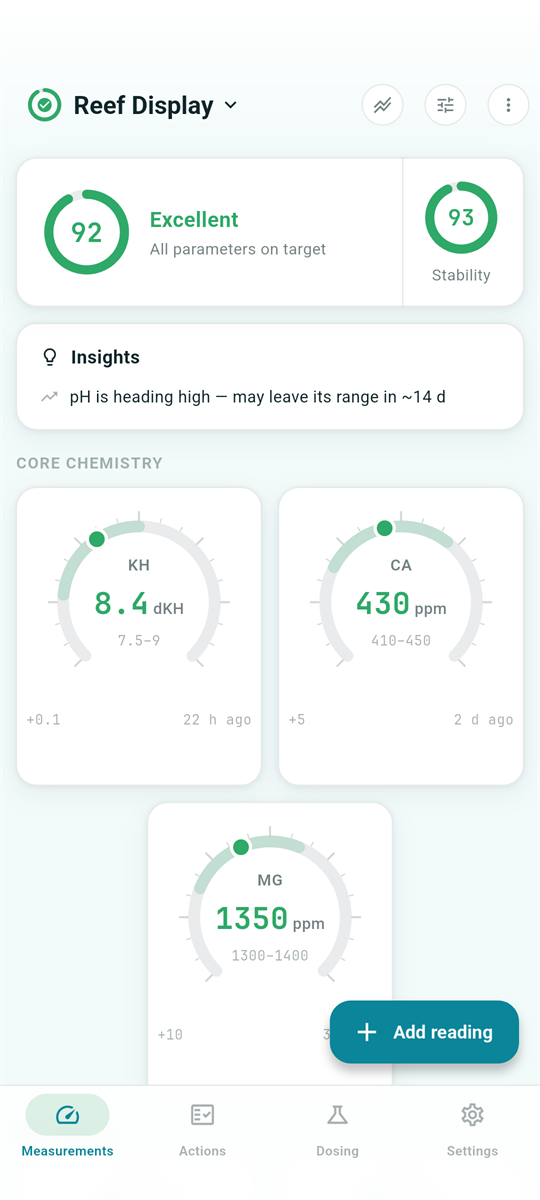
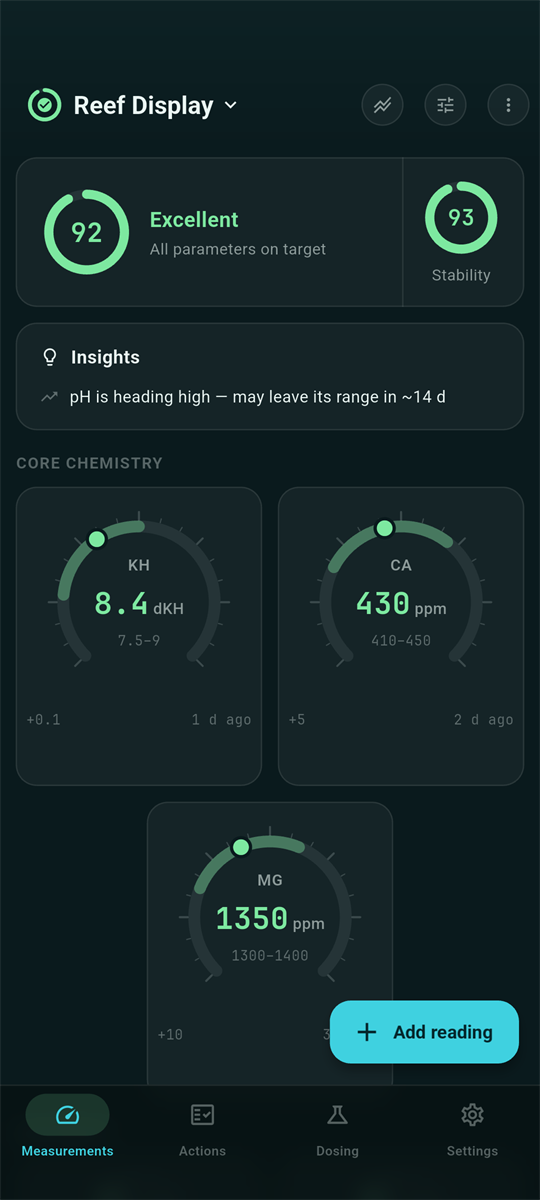
Der Bereich „Messwerte“ gruppiert deine Daten in Grundchemie (Karbonathärte/KH, Calcium, Magnesium), Nährstoffe (Nitrat, Phosphat, Ammoniak, Nitrit), Verhältnisse, Umgebung (Temperatur, pH, Salinität/Salzgehalt, Redoxpotenzial/ORP) und eine Zusammenfassung der Spurenelemente. Jeder Wert wird anhand deiner Sollbereiche grün (ideal), gelb (beachten) oder rot (handeln) dargestellt. Tippe auf eine Karte, um den Verlauf zu öffnen.
Unter Einstellungen → Dashboard stehen drei Layouts bereit: Gruppiert, ein flaches, frei sortierbares Kartenraster oder Flach mit Diagrammen, das über jedem Wert zusätzlich den Zwei-Wochen-Verlauf zeigt.
Die oberste Karte verdichtet alle Werte zu einem Zustandswert von 0 bis 100 mit Bewertung von ausgezeichnet bis kritisch. Die Parameter werden nach ihrer Bedeutung für ein Riff gewichtet; ein roter Wert kann sich nie hinter vielen grünen verstecken. Tippe auf den Ring, um die Aufschlüsselung nach Zonen zu sehen. Werte über 30 Tage gelten als veraltet und werden entsprechend ausgewiesen.
Der zweite Ring zeigt die Stabilität PRO: wie stark die Werte in den letzten 30, 60 oder 90 Tagen schwankten, unabhängig von ihrem heutigen Zustand. Das Zeitfenster legst du unter Einstellungen → Dashboard fest. Tippe auf den Ring, um die unruhigsten Parameter zu sehen.
Die Karte Hinweise PRO priorisiert Abweichungen, bevorstehende Probleme, Erholungen und überfällige Tests in klarer Sprache. Alles wird deterministisch auf deinem Gerät berechnet – ohne KI-Dienst und Netzwerk. Ist das Becken aktuell, grün und stabil, wird die Karte ausgeblendet.
Wenn du generativer KI vertraust und eine zweite Einschätzung möchtest, erstellt ⋮ → Frag deine KI im Messwerte-Bereich einen fertigen Prompt mit aktuellen Werten und Bereichen, Trends, Dosierplan und letzter Wartung. Du kannst ihn in ChatGPT, Claude, Gemini oder einen anderen KI-Chat einfügen. Die KI ist nicht Teil von ReefTracker; der Text wird vollständig lokal vorbereitet und nie automatisch versendet.
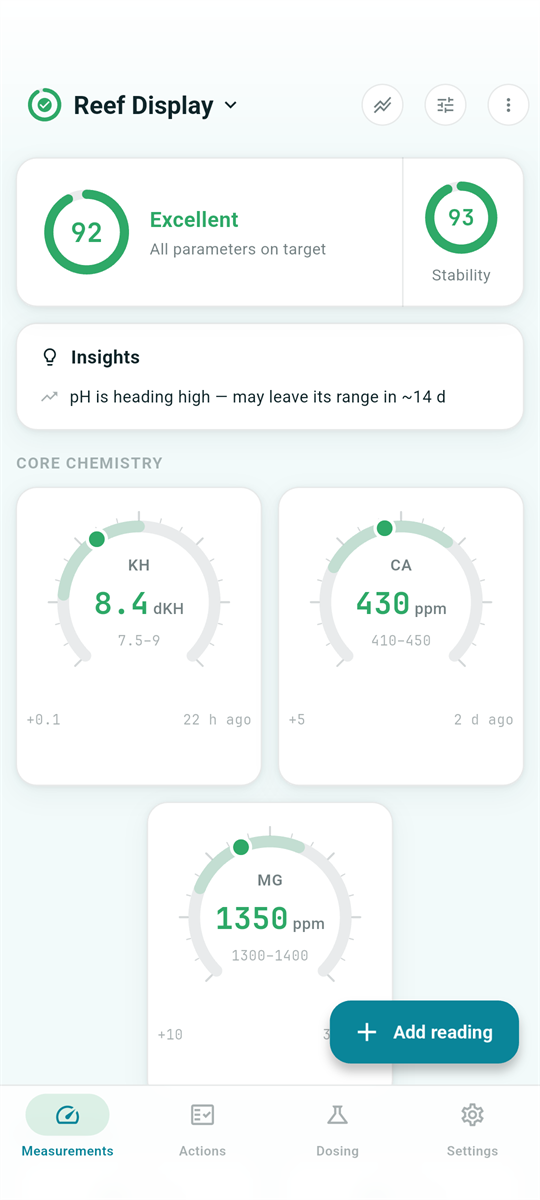
Tippe im Messwerte-Bereich auf + Messwert hinzufügen. Trage alle getesteten Parameter ein; sie werden als gemeinsame Messreihe mit einem Zeitstempel gespeichert. Du kannst ihn zurück-, aber nicht vordatieren. Zu jedem Wert lässt sich eine Notiz ergänzen, etwa zum verwendeten Wassertest oder einer Beobachtung.
Die Chips oben – Alle, deine Sets und + – filtern das Formular auf benannte Gruppen von Wasserwerten. Lege beispielsweise einen täglichen Test aus KH und Nitrat und einen wöchentlichen Kompletttest an. ReefTracker merkt sich die letzte Auswahl je Aquarium. Bereits eingegebene Werte bleiben erhalten, auch wenn ein Chip sie ausblendet.
Physikalisch unmögliche Werte wie pH 80 oder negative Salinität werden abgelehnt. Unplausible, aber mögliche Werte musst du vor dem Speichern bestätigen, damit ein verrutschtes Komma keine Diagramme und Warnungen verfälscht.
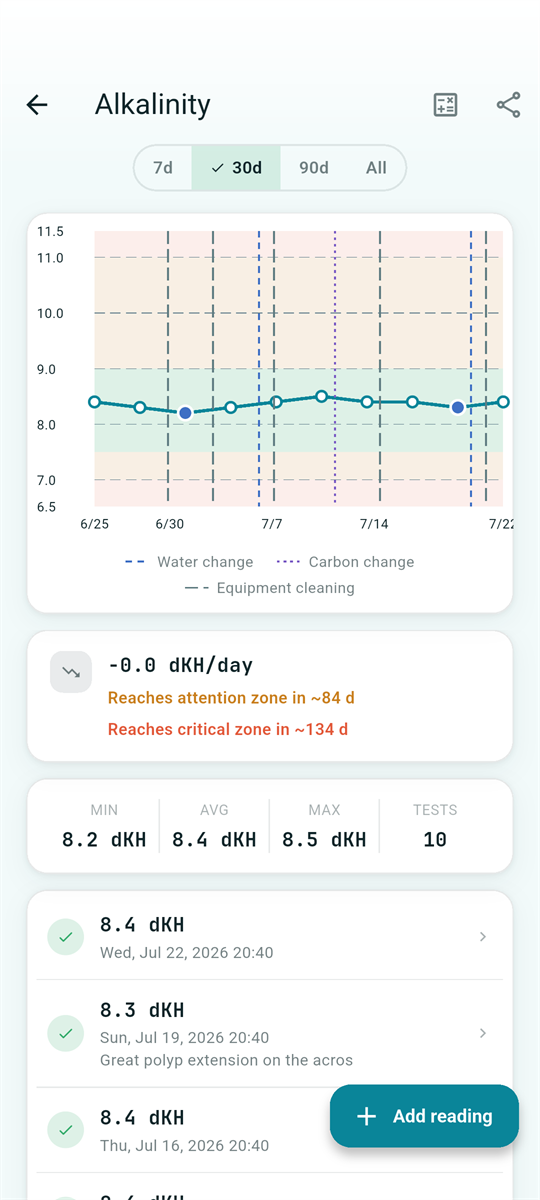
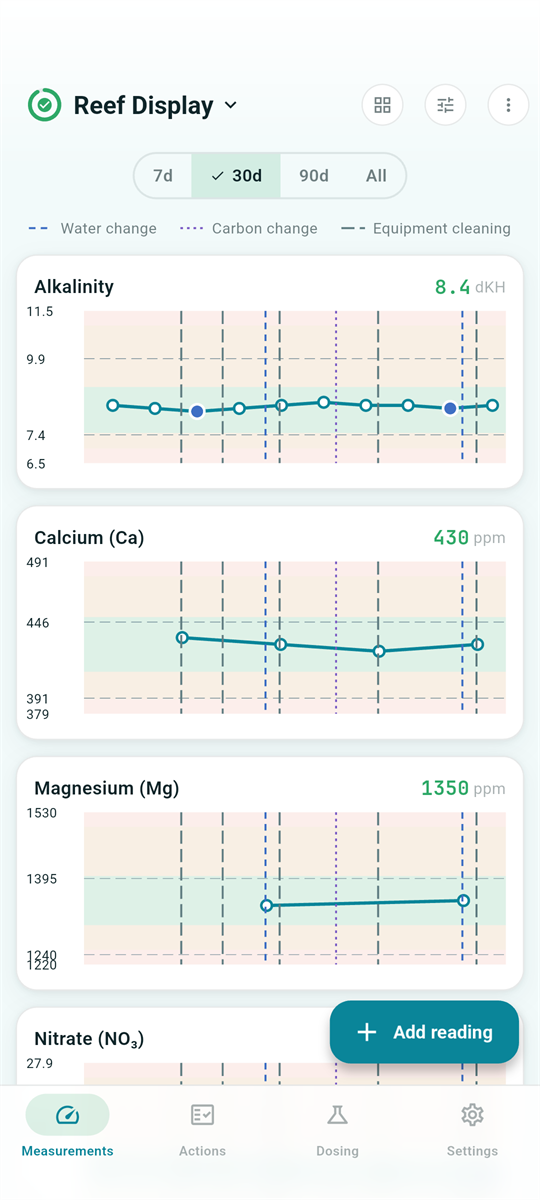
Tippe auf eine Dashboard-Karte, um den Verlauf zu öffnen. Hinterlegte Bänder zeigen deinen Sollbereich. Senkrechte gestrichelte Linien markieren Wasser- und Medienwechsel sowie Reinigungen, damit du Auswirkungen direkt erkennst.
ReefTracker legt einen Trend durch aktuelle Messwerte und zeigt die tägliche Änderung. Driftet ein Wert zum Rand, erscheint vorab eine Frühwarnung wie „gelb in ca. 5 Tagen“. Ein außerhalb liegender Wert auf dem Weg zurück wird positiv als Erholung erkannt. Streuen Messwerte zu stark für eine belastbare Richtung, meldet die App eine Schwankung mit typischer Breite, etwa ±0,11 pH, statt eine falsche Prognose zu zeichnen. Trendfenster und Warnhorizont stehen unter Einstellungen → Trends.
Die Vergleichsansicht über das Diagrammsymbol im Messwerte-Bereich stapelt alle Parameter mit gemeinsamem Zeitraum – ideal, um Zusammenhänge wie sinkende KH bei stabilem Calcium zu erkennen.
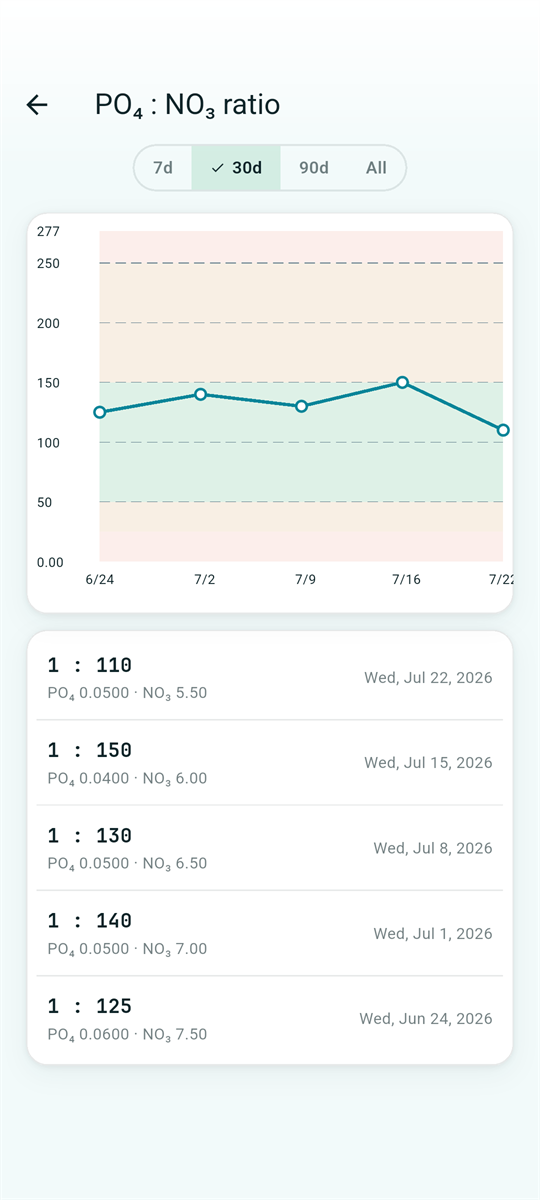
Manche Zusammenhänge sind wichtiger als ein Einzelwert. Die Verhältnis-Karte verfolgt PO₄ : NO₃, Mg : Ca, Ca : KH und Mg : KH mit je Aquarium anpassbaren Bereichen. Tippe auf eine Zeile, um das vollständige Diagramm zu öffnen. Nur zeitlich ausreichend nahe Messungen werden kombiniert; heutiges Phosphat wird nie durch Monate altes Nitrat geteilt.
Freies, toxisches Ammoniak schätzt den nicht ionisierten NH₃-Anteil aus Gesamtammoniak, pH, Temperatur und Salinität nach veröffentlichten Modellen und vergleicht ihn mit EPA-basierten Grenzwerten. Tippe auf die Zeile für Berechnung und Eingaben. Derselbe Gesamtwert ist bei Riff-pH deutlich giftiger als bei niedrigem pH.
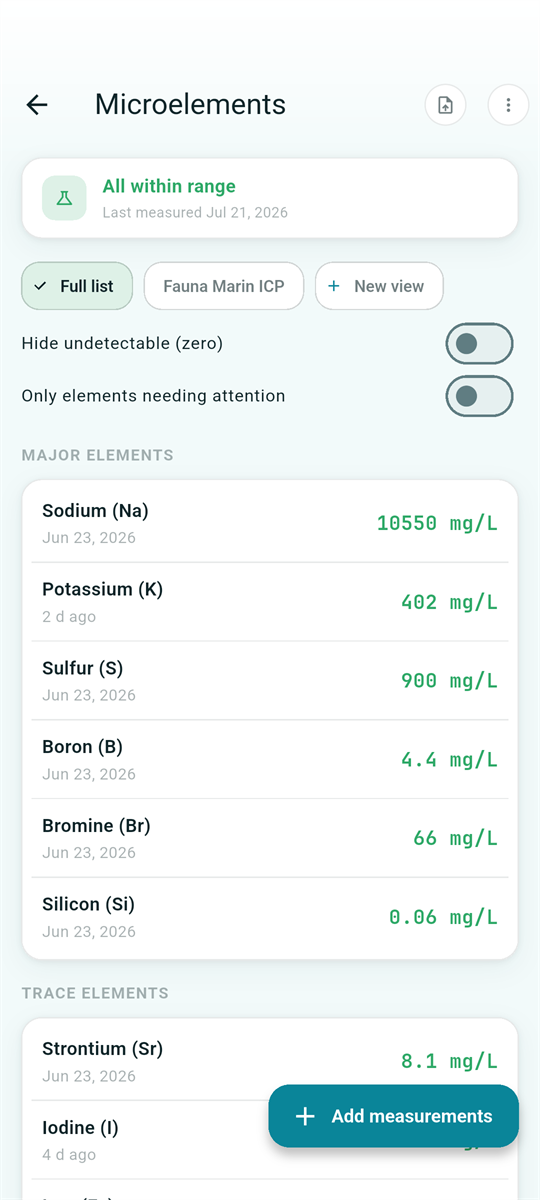
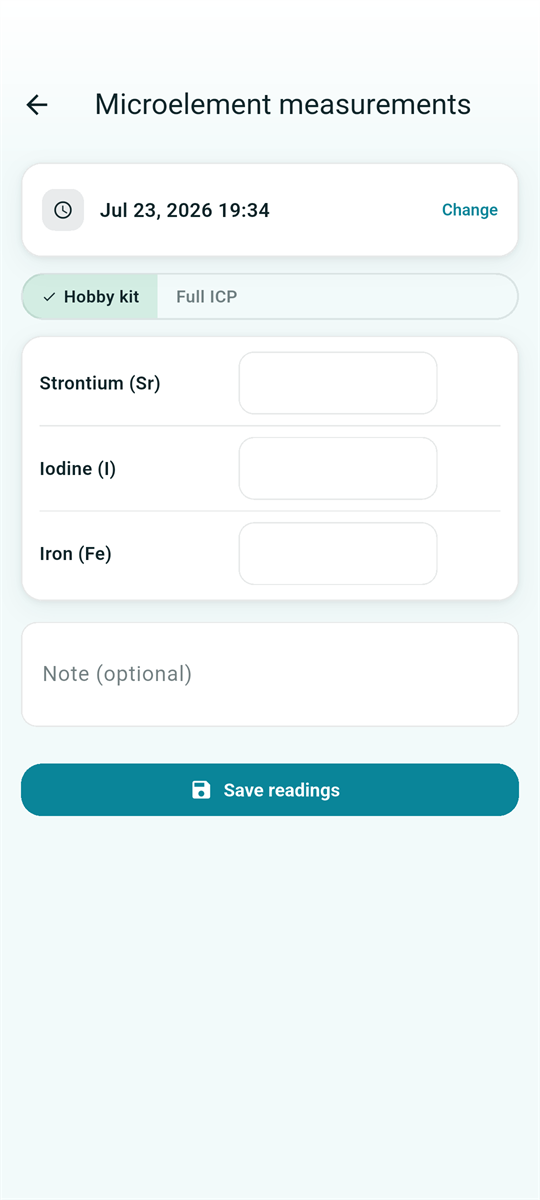
Öffne über die Spurenelemente-Karte das Panel mit 39 Elementen aus Analysen von ATI, Fauna Marin und Oceamo: Mengenelemente, Spurenelemente und Schadstoffe. Standardbereiche basieren auf natürlichem Meerwasser und ICP-Laborzielen; Schadstoffe haben einseitige Höchstgrenzen. Mengenelemente werden in mg/l, Spurenelemente und Schadstoffe in µg/l angezeigt.
Wenn du keine Spurenelemente verfolgst, kannst du die Funktion in den Einstellungen ausblenden. Bereits gespeicherte Werte bleiben erhalten.
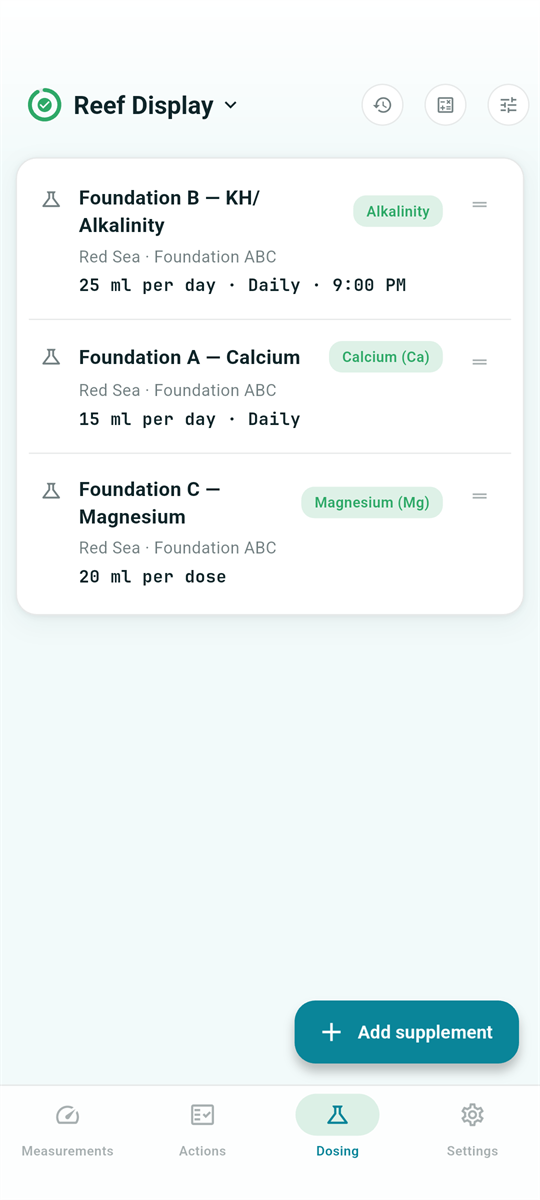
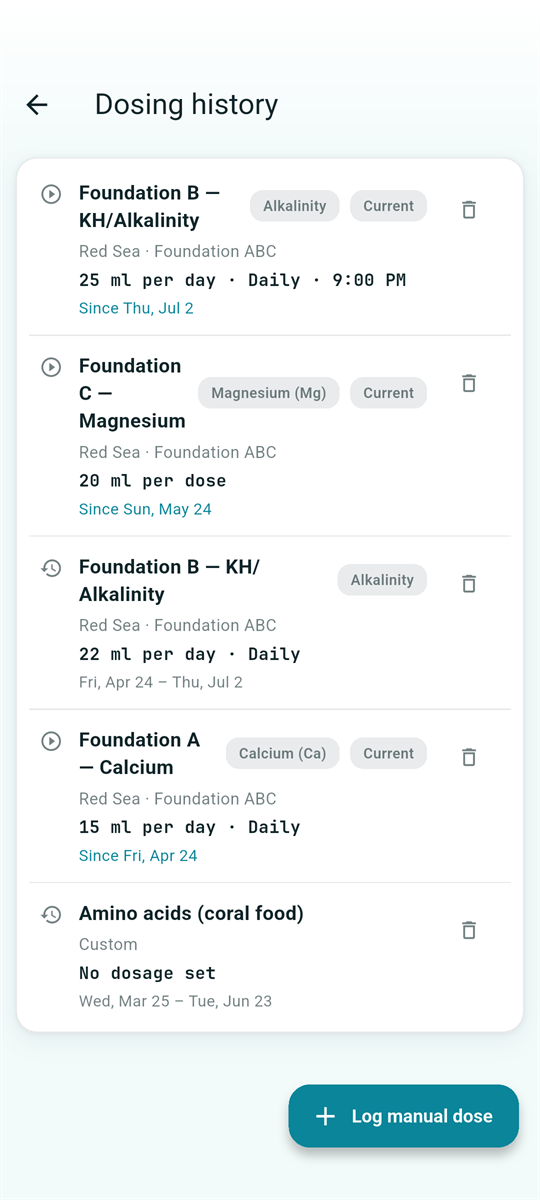
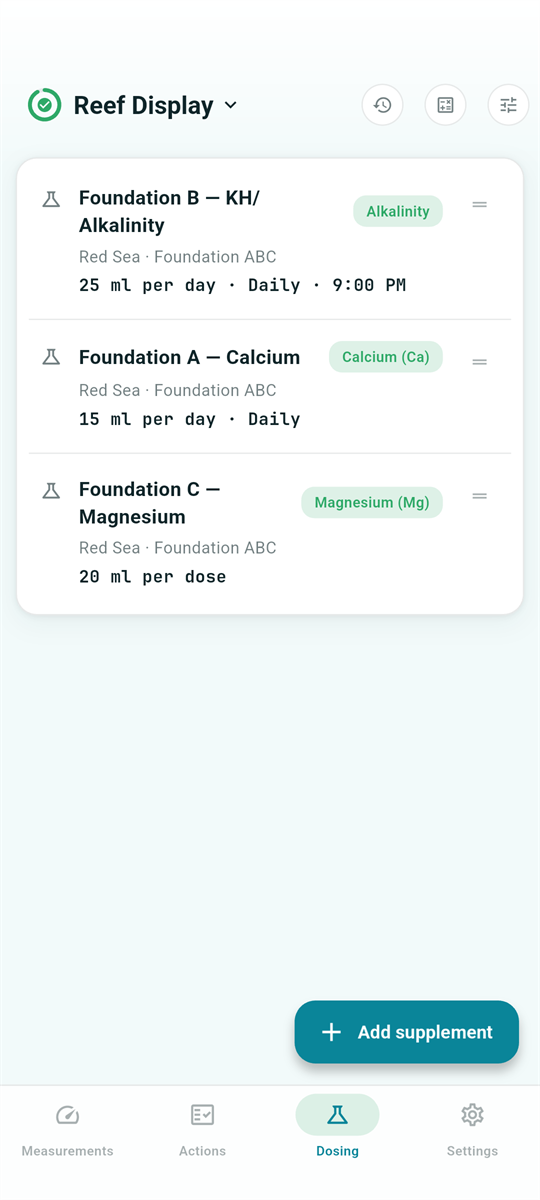
Der Dosierbereich speichert deinen Versorgungsplan: Produkt, Dosiermenge, Rhythmus täglich, alle N Tage oder an festen Wochentagen sowie Uhrzeit. Wähle ein Produkt aus dem Katalog mit geprüften Konzentrationen oder lege ein eigenes an. Jeder Eintrag trägt den aktuellen Dashboard-Status des Wasserwerts, den das Produkt versorgt.
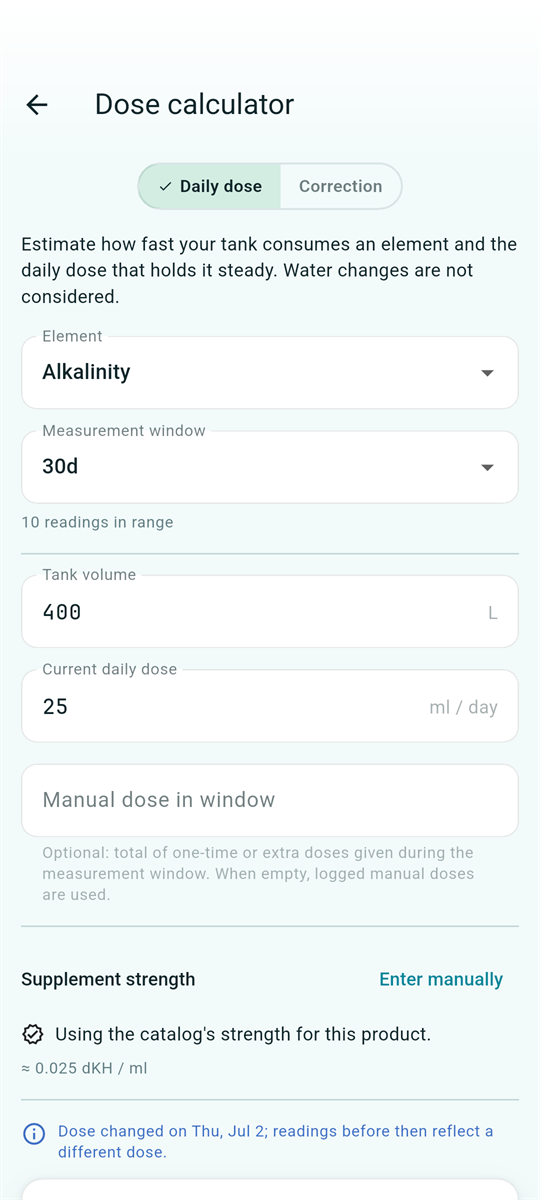
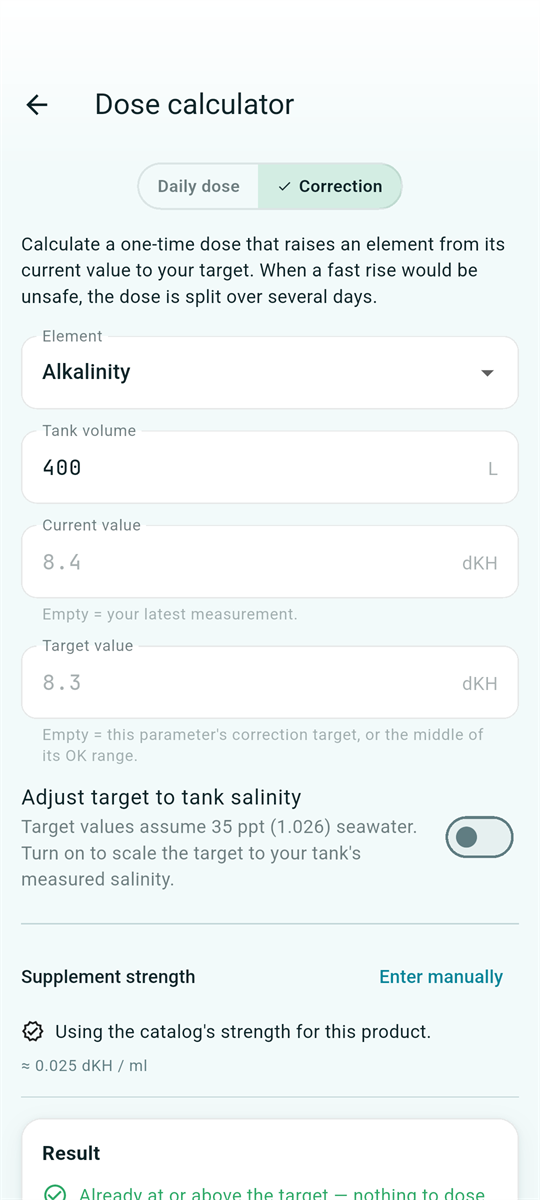
Öffne den Rechner über die obere Leiste im Dosierbereich oder aus dem Verlauf eines dosierbaren Parameters. Er besitzt zwei Modi:
Aus aktuellen Messwerten, laufender Dosierung und manuellen Dosierungen berechnet die App den tatsächlichen Tagesverbrauch und empfiehlt Erhöhen, Senken oder Beibehalten. Element, Zeitraum, Beckenvolumen, aktuelle Dosis und Produktstärke werden vorausgefüllt und bleiben editierbar. Das Ergebnis zeigt Messänderung, Verbrauch und Zufuhr pro Tag und warnt, wenn du mehr dosierst, als das Becken verbraucht.
Dieser Modus berechnet die einmalige Dosis vom aktuellen Wert bis zum Ziel. Übersteigt der nötige Anstieg das sichere Tageslimit, wird die Korrektur automatisch auf mehrere Tage verteilt. „Ziel an Beckensalinität anpassen“ skaliert für 35 ppt angegebene Ziele auf deine gemessene Salinität. Mit Diese Dosis protokollieren speicherst du die Zugabe als manuelle Dosis für spätere Verbrauchsberechnungen.
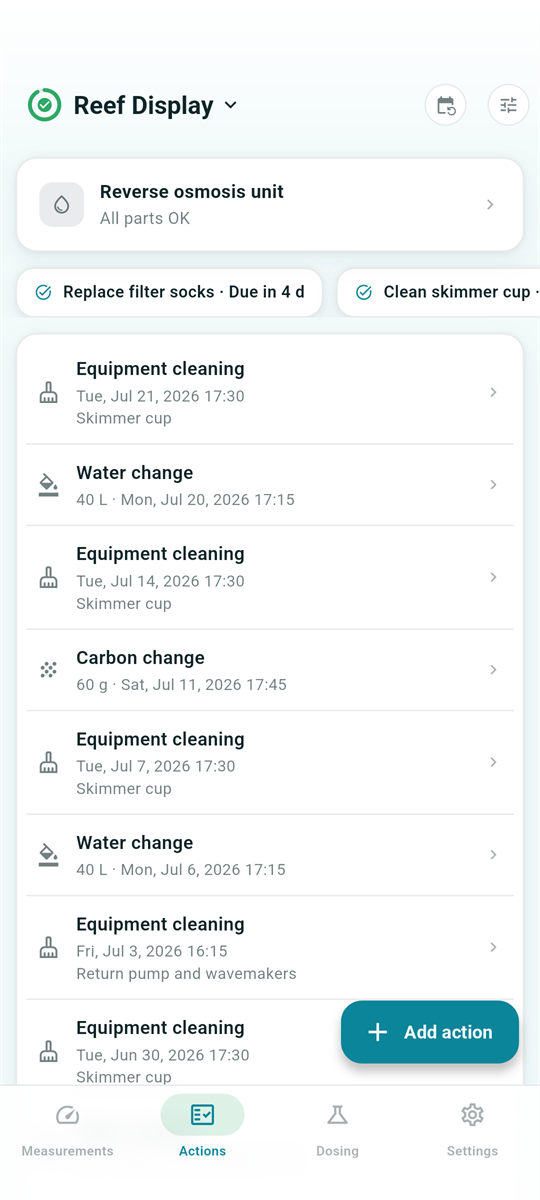
Der Aktionen-Bereich ist dein Wartungsprotokoll. Mit + erfasst du Wasserwechsel mit Volumen, Kohle-/Medienwechsel mit Gewicht oder Gerätereinigungen – jeweils mit optionaler Notiz und rückdatierbarem Zeitpunkt. Einträge lassen sich bearbeiten oder per Wischgeste löschen. Alle drei Arten erscheinen als gestrichelte Markierungen in Parameterdiagrammen.
Das Kalendersymbol öffnet einmalige oder wiederkehrende Aufgaben. Wähle einen Typ oder einen eigenen Titel wie „Abschäumerbecher reinigen“. Wiederholungen funktionieren alle N Tage/Wochen/Monate, an festen Wochentagen oder an einem festen Monatstag.
Die Planung ist flexibel: Das Erledigen setzt den Timer auf den tatsächlichen Tag zurück, sodass eine drei Tage verspätete Aufgabe keine künstliche Überfälligkeit erzeugt. Typisierte Aufgaben werden auch durch die passende Aktion an anderer Stelle erledigt. Fällige Chips stehen über dem Protokoll; tippe darauf, um die Aktion zu erfassen oder die Aufgabe abzuhaken.
ReefTracker verwaltet deine Umkehrosmoseanlage mit Mischbettharz (RO/DI) gemeinsam für alle Aquarien. Die typischen Filterstufen sind mit sinnvollen Standzeiten vorbelegt: Sedimentvorfilter drei, Aktivkohleblock sechs, Membran 24 und Mischbettharz vier Monate. Ergänze eigene Stufen oder deaktiviere nicht vorhandene.
Wähle die Nutzung leicht (unter etwa 300 l/Monat), mittel (ca. 300–1000 l) oder hoch (über etwa 1000 l). Damit werden typische Intervalle aller Standardstufen gesetzt – auch selbst geänderte. Wähle die Stufe daher vor der Feinabstimmung. Eigene Stufen bleiben unberührt, danach ist jede Stufe weiterhin editierbar.
Restlebensdauer und Fälligkeit erscheinen grün, gelb oder rot. Mit Als gewechselt markieren trägst du einen auch rückdatierbaren Wechsel in den Verlauf ein. Optionale Erinnerungen melden fällige Stufen. Ohne Osmoseanlage kannst du den Bereich in den Einstellungen ausblenden.
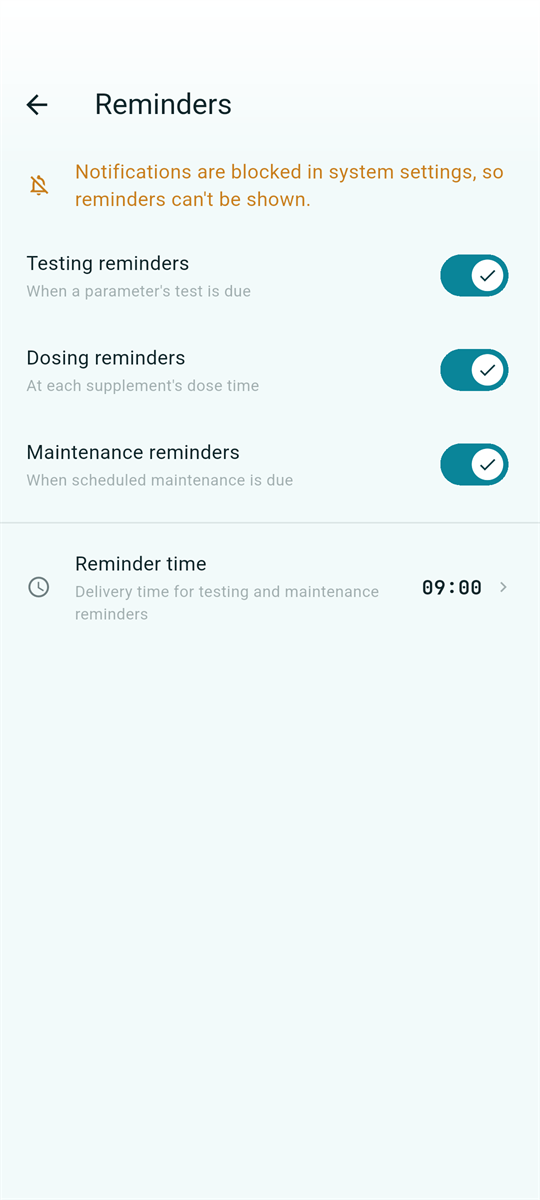
Alle Benachrichtigungen sind freiwillig. Unter Einstellungen → Erinnerungen aktivierst du:
Test und Wartung werden zu einer konfigurierbaren Uhrzeit gemeldet, standardmäßig 09:00 Uhr. Überfälliges wird nicht wiederholt benachrichtigt; die Chips im Aktionen-Bereich zeigen den Zustand weiterhin an.
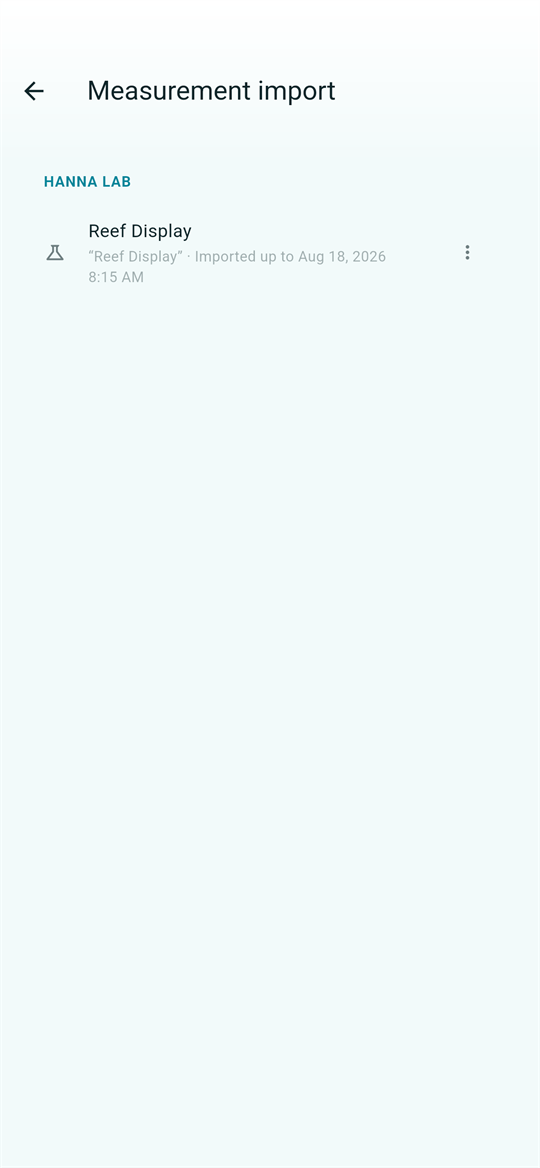
Exportiere beim HI97115 Marine Master den CSV-Messverlauf aus Hanna Lab und öffne in ReefTracker ⋮ → Messwerte importieren. Originalzeitpunkte bleiben erhalten, gemeinsam durchgeführte Tests bilden Messreihen und ein erneuter Import fügt nur neue Werte hinzu. Jeder Import lässt sich mit einem Fingertipp rückgängig machen.
Mit aktivierten experimentellen Funktionen erscheint Hanna Checker im ⋮-Menü. Verbinde einen HI97115C über Bluetooth, führe Methoden einzeln oder als Testset durch und speichere bestätigte Ergebnisse mit Gerätezeitpunkt. Vorher kannst du Werte abwählen oder zur Wiederholung zurückschicken. Optional ergänzt ReefTracker aktuelle Salinität, Temperatur, pH und ORP aus zugeordneten ReefFactory- oder ReefControl-Geräten, ohne Parameter zu doppeln. Reagenz-Timer für 15/30 Sekunden und zwei Minuten signalisieren das Ende; der Bildschirm bleibt während des Tests wach. Geräteeinstellungen und Firmware bleiben in Hanna Lab.
Richte die Kamera auf das LCD eines Hanna Pocket Checkers. ReefTracker liest den Wert ohne Tippen. 14 Modelle werden anhand von Gehäusefarbe und Anzeigeformat automatisch erkannt; nur bei mehrdeutiger Interpretation fragt die App nach. Die Erkennung läuft vollständig lokal, ohne Fotos zu speichern oder hochzuladen. Der Sucher startet mit 2× Zoom. Eine optionale Schnellscan-Taste neben „Messwert hinzufügen“ aktivierst du unter Einstellungen → Experimentell.
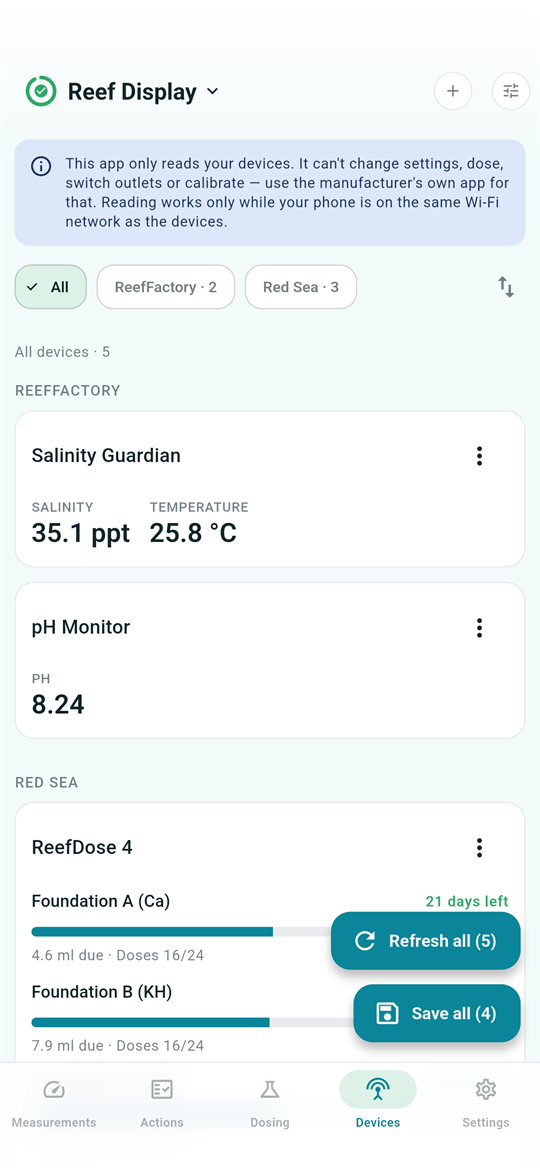
ReefTracker spricht direkt über dein Heim-WLAN mit ReefFactory-Messgeräten, Red-Sea-ReefBeat-Technik und Neptune Apex – ohne dazwischengeschaltetes Cloud-Konto. Alle Geräte stehen in einem eigenen Bereich. Markenfilter zeigen alle gruppiert oder nur eine Marke; nicht vorhandene Marken erscheinen nicht. Wische seitlich, um zwischen Marken zu wechseln. Alle Verbindungen sind strikt nur lesend: ReefTracker dosiert nicht, schaltet keine Ausgänge, ändert keine Pläne und kalibriert nicht.
Tippe oben auf +. ReefTracker sucht nach ReefFactory- und ReefBeat-Geräten und fügt Funde mit einem Fingertipp hinzu. Für besondere Netze bleibt die Eingabe von IP-Adresse oder Hostname möglich. Apex wird stets auf diese Weise zusammen mit der Anmeldung seiner eigenen Webseite hinzugefügt.
Geräte werden an ihrer Hardwareidentität erkannt. Vergibt der Router eine neue IP, findet Netzwerk durchsuchen das verschobene Gerät und repariert die Verbindung, ohne Namen, Aquarium und Position zu verlieren. Eine feste DHCP-Zuweisung vermeidet solche Wechsel. Im Kartenmenü änderst du über Bearbeiten den Namen; Details zeigt Marke, Modell, Adresse und letzte Erreichbarkeit.
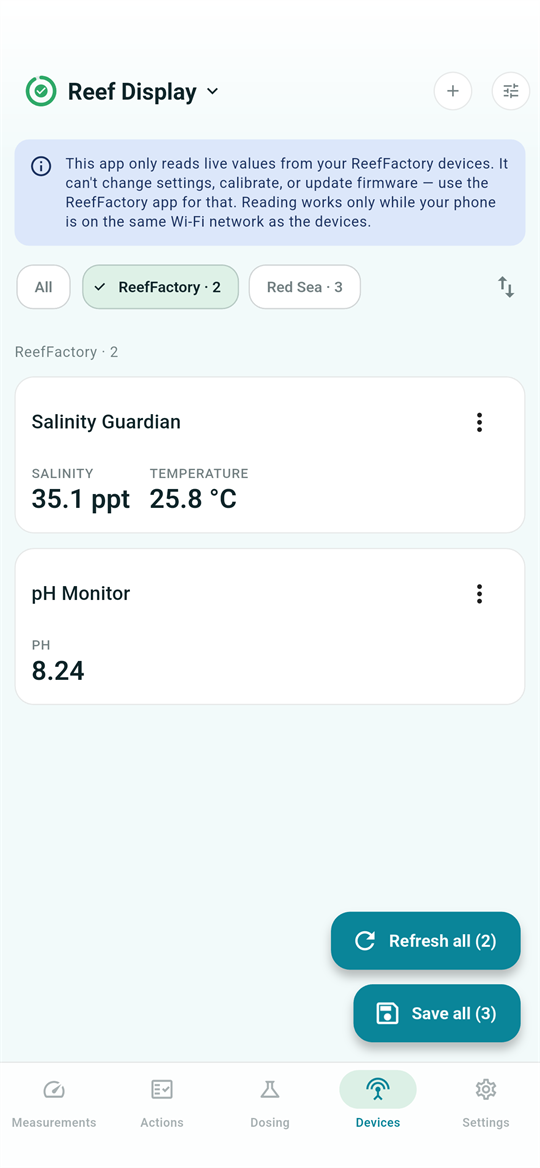
Unterstützt werden Salinity Guardian, pH Monitor und Temperature Controller. ReefTracker erkennt das Modell automatisch. Speichern im ⋮-Menü macht aus Live-Werten gewöhnliche Messwerte des zugeordneten Beckens, die Diagramme, Trends und Zustandswert speisen. Beim Temperature Controller zeigt ein Kennzeichen, ob Heizen oder Kühlen gerade aktiv ist.
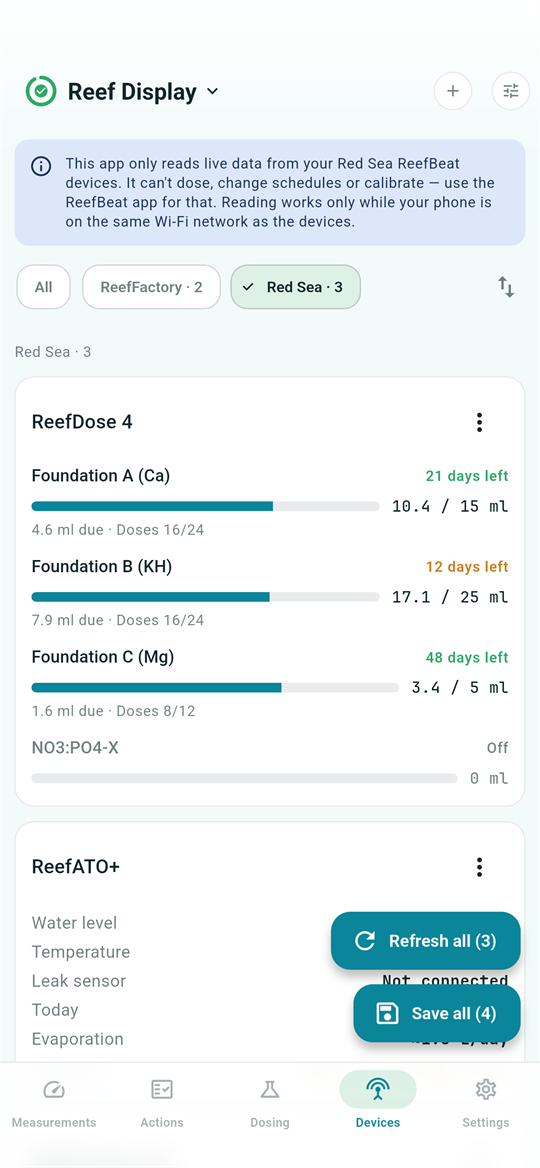
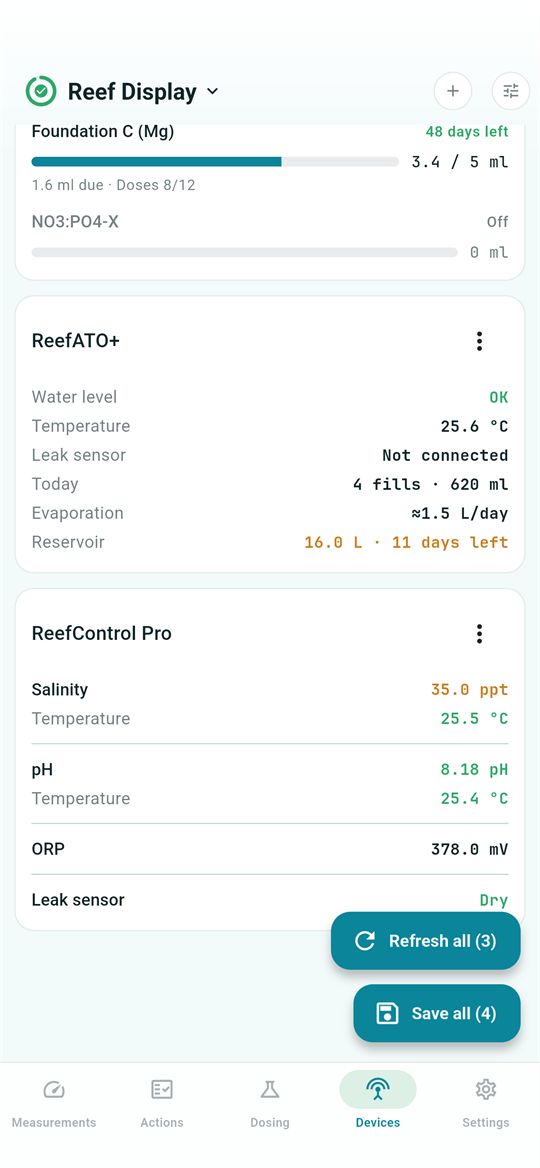
Mit Ausnahme speicherbarer ReefControl-Sonden zeigen die Karten den Betriebszustand von sieben Gerätefamilien:
Füge Apex über IP-Adresse und die Anmeldung seiner Webseite hinzu. Unterstützt werden AOS 5 sowie ältere Apex-, Apex-Jr- und Apex-Classic-Geräte. Die Karte zeigt Temperatur, pH, ORP, Salinität und bei Trident KH, Calcium und Magnesium zum Speichern; °C oder °F wird automatisch erkannt. Außerdem siehst du Ausgänge, manuelle Übersteuerungen und Fütterungszyklen. Schalten und Programmieren bleiben in Fusion. Das Passwort bleibt auf dem Smartphone und ist von allen Backups und Geräteübertragungen ausgeschlossen; nach einer Wiederherstellung meldest du dich erneut an.
Die Seite liest sichtbare Geräte beim Öffnen, Zurückkehren und nach zwei Minuten erneut. Ziehe nach unten oder tippe Aktualisieren, um nur die aktuelle Auswahl abzufragen. Alle speichern legt eindeutige Parameter aller sichtbaren Messgeräte als eine gemeinsame Messreihe ab. Zu alte Live-Werte werden vorher neu gelesen.
Melden mehrere Geräte denselben Parameter, gewinnt das weiter oben angeordnete; die Bestätigung nennt die Quelle. Halte eine Karte gedrückt oder ordne ganze Marken im Menü. Die Reihenfolge wird gesichert. Vor dem Speichern prüft die App Gerätewerte wie manuelle Eingaben. Stark unplausible oder null gelesene Werte werden mit typischem Bereich gezeigt; du kannst sie behalten oder nur diesen Wert überspringen.
Live-Auslesen ist PRO; eine Freischaltung deckt alle unterstützten WLAN-Marken ab. Unabhängig von deiner Edition listet der Gerätebereich alle hinzugefügten Geräte. Unter „Details“ bleiben Modell, Adresse und letzte Erreichbarkeit sichtbar.
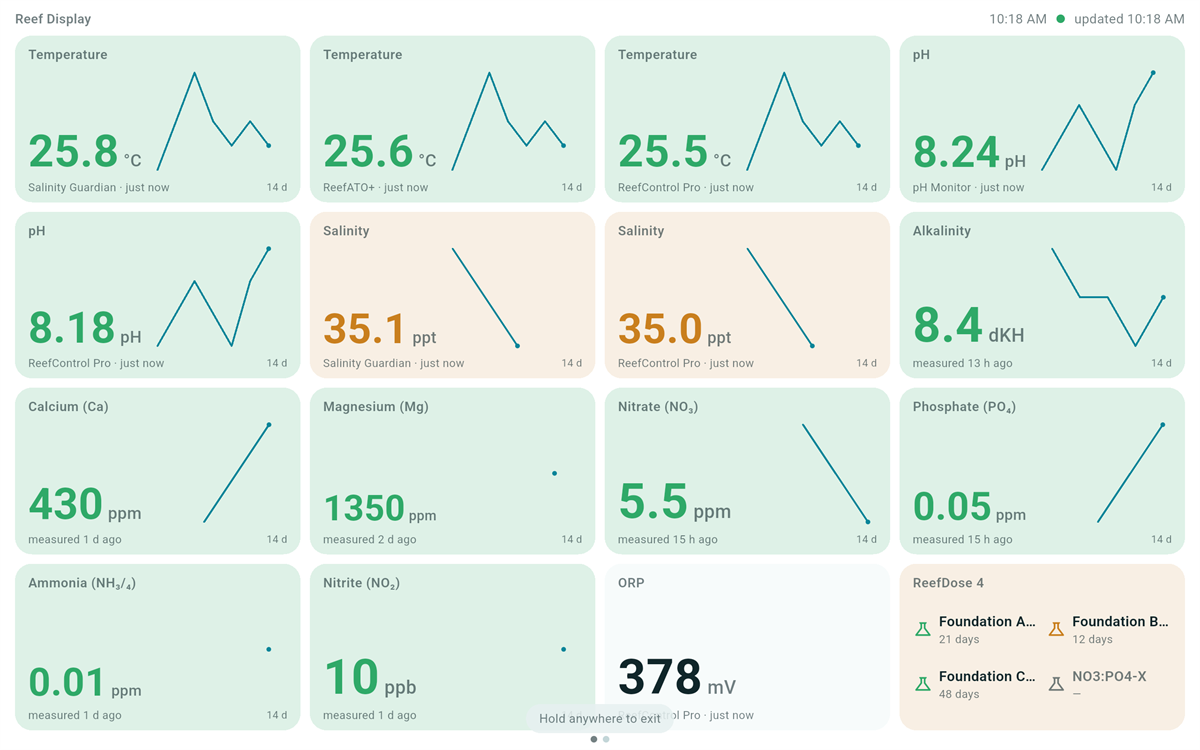
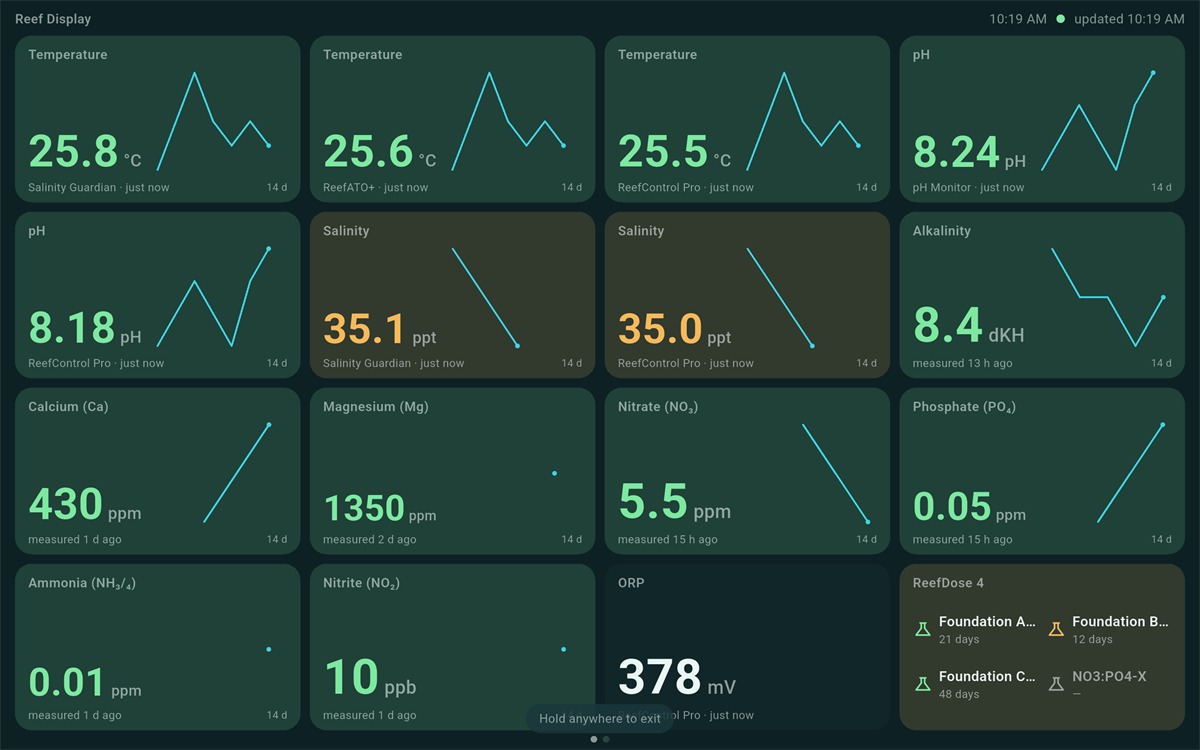
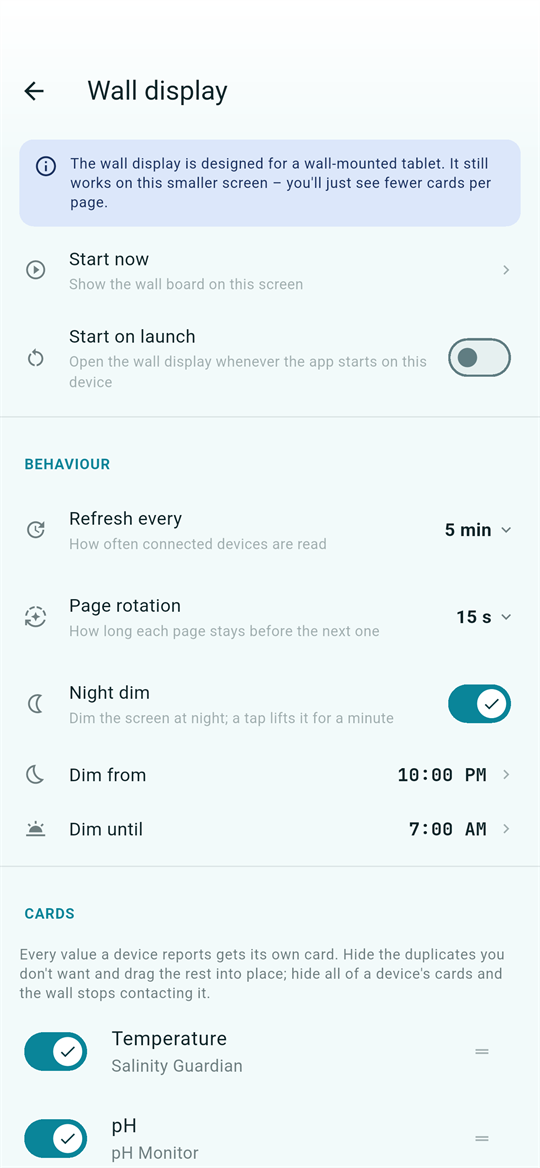
Unter Einstellungen → Wanddisplay wird ein Tablet zur ständig sichtbaren Aquarienübersicht. Tippe auf Jetzt starten oder aktiviere Autostart nach einem Neustart. Die Anzeige scrollt nicht: Karten passen sich an, Überlauf verteilt sich auf automatisch wechselnde Seiten, der Bildschirm bleibt wach und Systemleisten werden ausgeblendet. Eine leichte Rasterverschiebung schützt OLEDs; zum Verlassen musst du bewusst gedrückt halten.
Jeder Wasserwert erhält eine große farbcodierte Karte. Jedes vernetzte Gerät besitzt ein eigenes 24-Stunden-Min/Max-Diagramm nur aus seinen Live-Werten; manuelle Messungen bleiben auf separaten Karten mit 14-Tage-Verlauf. Live-Stichproben dienen nur der Anzeige, werden nicht zum Messverlauf und lassen sich löschen oder auf die letzten 1, 4 oder 12 Stunden kürzen. Statuskarten zeigen Nachfüllautomatik (ATO) und Osmosewasservorrat, Lecks, Füllstände der Dosierlösungen, Vliesrolle, Abschäumerbecher und optional heutige Aufgaben.
Unter Karten blendest du Duplikate aus und sortierst den Rest. Sind alle Karten eines Geräts verborgen, wird es nicht mehr abgefragt. Lege außerdem Aktualisierung, Seitenwechsel und Nachtdimmung fest. Das Wanddisplay funktioniert auch ohne Hardware ausschließlich mit gespeicherten Messwerten.
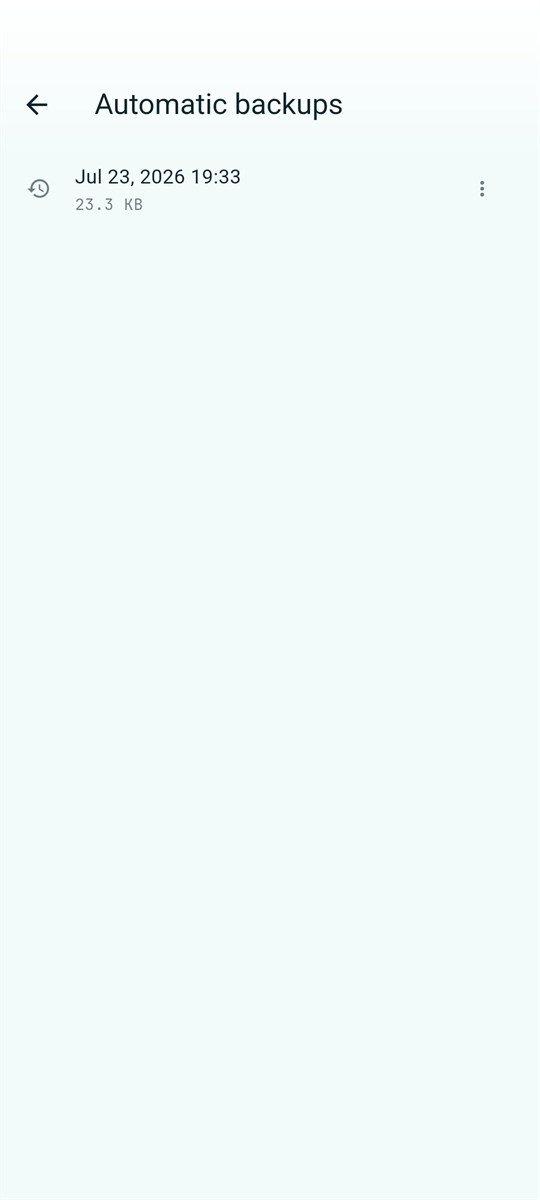
Da alles auf deinem Gerät lebt, sind Backups wichtig. Unter Einstellungen → Sichern & Wiederherstellen:
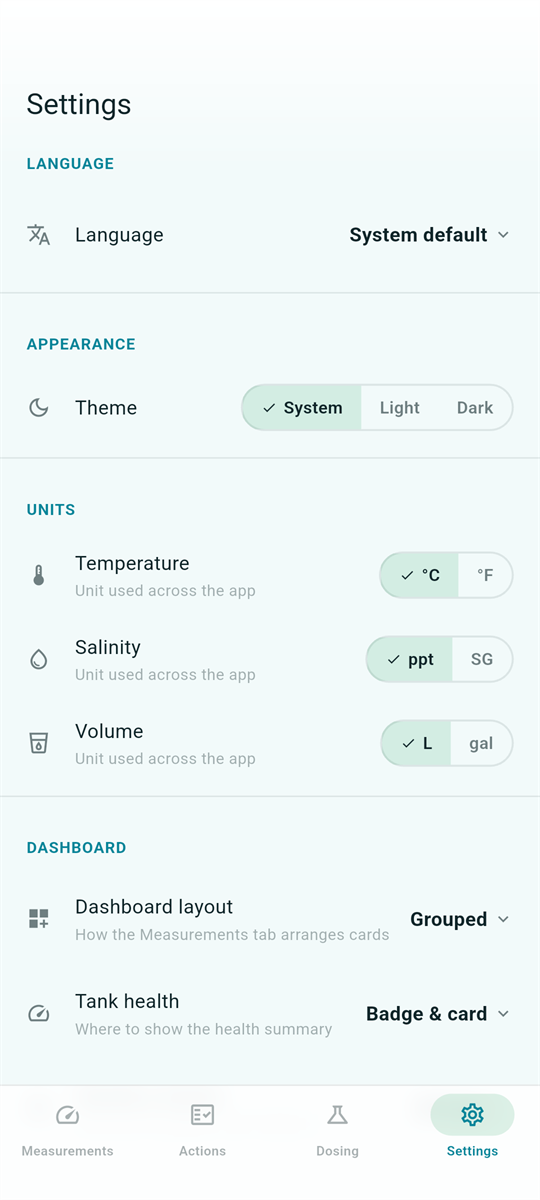
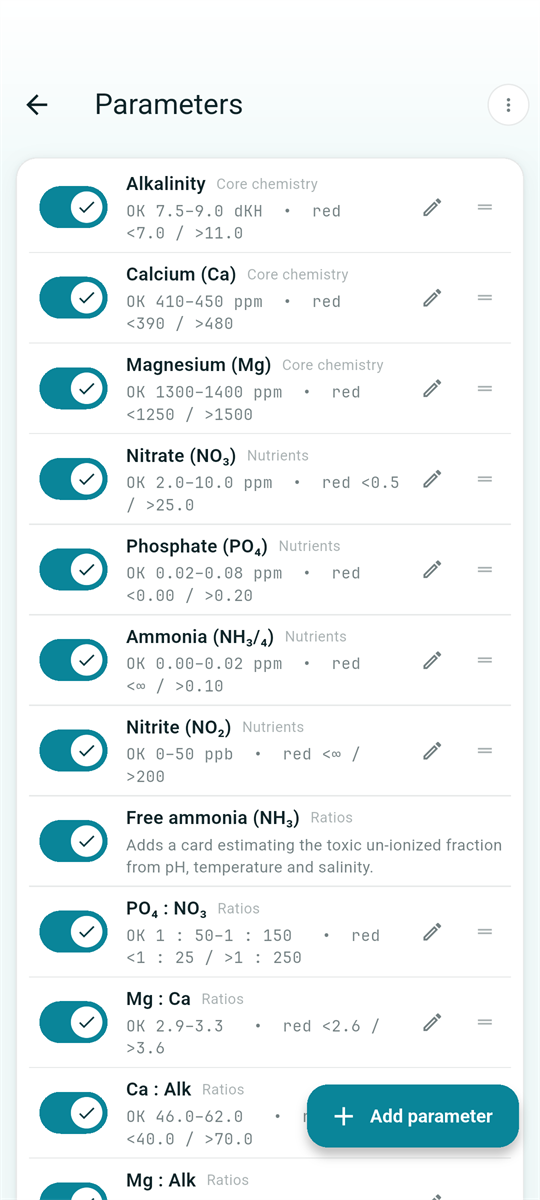
Das Reglersymbol öffnet Parameter verwalten. Wähle Parameter aus, sortiere sie per Ziehen und tippe zum Bearbeiten von grün/gelb/roten Bereichen, Zielwert und Testerinnerung. Bereiche gelten je Aquarium. Beim Ausblenden bleiben Messwerte und eigene Bereiche erhalten; „Rückgängig“ oder späteres Hinzufügen stellt alles wieder her. Auch Verhältnisse und freies Ammoniak werden hier verwaltet.
„Folgt den Standardwerten“ bedeutet, dass der Bereich automatisch der Empfehlung des Beckentyps oder bei Spurenelementen dem eingebauten Standard folgt. Ein neuer Beckentyp oder verbesserte Empfehlungen können ihn aktualisieren. Eigene Grenzen bleiben bestehen, bis du sie für einen Parameter oder das ganze Becken auf Standard zurücksetzt.
Der Salinitätsrechner unter Einstellungen → Werkzeuge wandelt Salinität in ppt, relative Dichte (SG) und die Dichtewerte europäischer Meerwasser-Aräometer (Dichtespindeln) wie ARKA und Tropic Marin um. Diese sind meist bei 25 °C kalibriert. Gib bei abweichender Temperatur des angesetzten Salzwassers die Messtemperatur ein; ReefTracker korrigiert Meerwasser- und Glasausdehnung auf 25 °C. Eine Messung bei 25 °C bleibt am genauesten.
Neues Wasser mischen schätzt die trockene Meersalzmenge für Volumen und Zielsalinität. Wähle eine unterstützte Salzmischung oder gleiche die Berechnung mit selbst angesetztem und gemessenem Meerwasser ab; ReefTracker merkt sich die tatsächliche Ergiebigkeit je Aquarium. Dieses Becken korrigieren schätzt einen gleichvolumigen Austausch mit Osmosewasser oder separat angesetztem Meerwasser. Mische außerhalb des Aquariums, miss nach und passe an.
Der Wasserwechselplaner projiziert einen einzelnen, mehrere aufeinanderfolgende oder einen kontinuierlichen Wasserwechsel anhand von Volumen, letztem Wert, Ziel und letzter Wechselgröße. Er nennt ausdrücklich die Annahmen vollständiger Durchmischung und fehlender Neubildung. Der Riff-Einheitenumrechner aktualisiert dKH, meq/l und ppm CaCO₃, °C/°F sowie Liter, US- und britische Gallonen gleichzeitig.
Die Kernfunktionen von ReefTracker sind kostenlos: unbegrenzt viele Messwerte, Diagramme, Trends, Dosierpläne, Wartung, Erinnerungen, Backups und zwei Aquarien. Pro ergänzt:
| Pro-Funktion | Erweiterung |
|---|---|
| Unbegrenzt viele Aquarien | Mehr als die zwei enthaltenen Becken |
| Stabilitätswert | Zweite Achse des Beckenzustands |
| Intelligente Hinweise | Priorisierte Beobachtungen in klarer Sprache |
| Dosierrechner | Verbrauchsanalyse und Korrekturdosen |
| ICP-Berichtimport | Fauna Marin oder ZIMS als CSV sowie ATI, Fauna Marin oder Oceamo als PDF |
| Hanna-Lab-Import | CSV-Import aus Hanna Lab |
| Hanna-Verbindung & Scan | Live-Bluetooth-Messungen und Kameraerkennung (experimentell) |
| Vernetzte Geräte | ReefFactory, Red Sea ReefBeat und Neptune Apex live im WLAN; eine Freischaltung für alle Marken (experimentell) |
| Wanddisplay | Dauerhafte Diagramme, Gerätestatus und Aufgaben auf einem Tablet |
| Cloud-Backup | Automatische Backups in Google Drive (Android) oder iCloud Drive (iOS) |
Founder Edition: Wenn du ReefTracker vor dem Start der Pro-Stufe installiert hast, bleiben die damals vorhandenen Funktionen für dich dauerhaft kostenlos – auch auf einem neuen Gerät. Deine Edition steht unter Einstellungen → Über die App.
Unabhängig von der Edition werden deine Daten nie eingeschlossen: Alles, was du erstellt hast, bleibt sichtbar, bearbeitbar und exportierbar.
Fragen, Fehlerberichte und Funktionswünsche sind unter bobrovsky@seznam.cz willkommen. Nenne bitte Gerätemodell, Betriebssystem- und App-Version. Unter Einstellungen → Über die App → Diagnose teilen erstellt die App eine kleine Textdatei ihrer lokal protokollierten Fehler. Als Anhang erleichtert sie die Fehlersuche; ohne dein Zutun wird nichts versendet. Häufige Fragen beantwortet die Supportseite; mehr zur Datenverarbeitung steht in der Datenschutzerklärung.